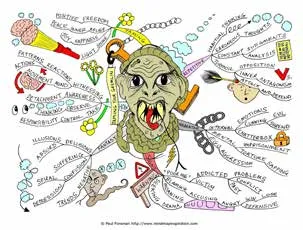
Een mind map is een krachtige grafische techniek die een beroep doet op de vele mogelijkheden van onze hersenen. Het is een effectieve en leuke manier om leerprocessen te verbeteren, om aantekeningen te maken, om informatie te structureren en op nieuwe ideeën komen.
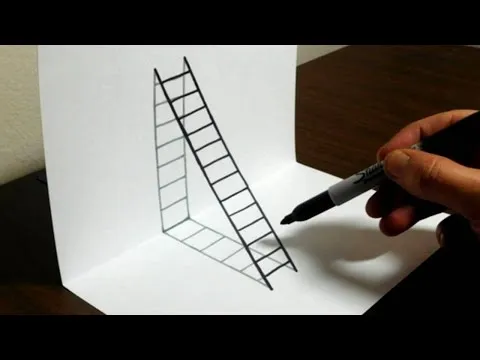
Perspectief tekenen lijkt vrij technisch, maar het kom neer op enkele eenvoudige regels. We gaan werken met verdwijnpunten, de horizon, de camerahoogte en als je echt los wilt: de camerahoek.
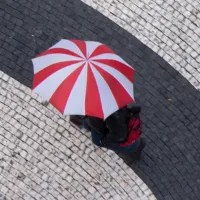
Photoshop biedt verschillende selectiemethoden, waaronder het selecteren op kleur. We gaan in deze oefening alle kleuren zwart wit maken, behalve de rood-witte paraplu.
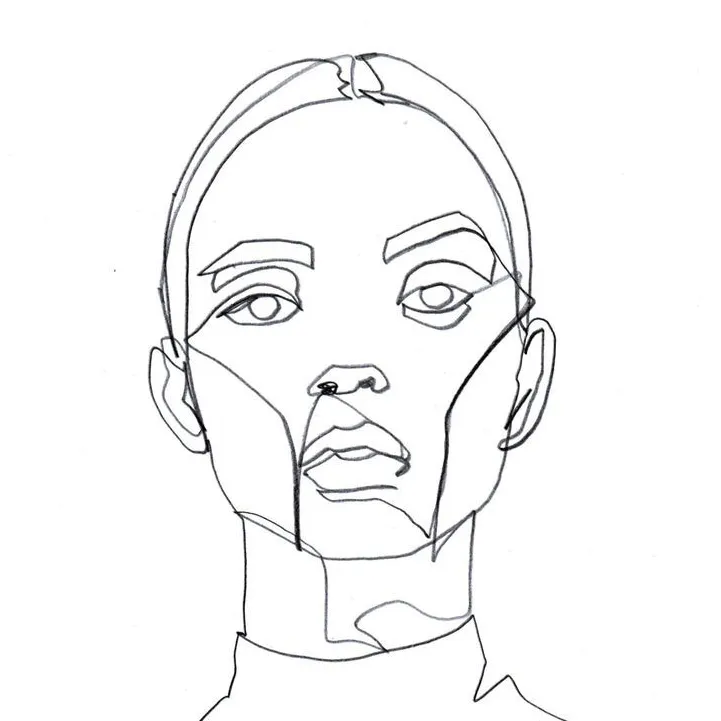
In deze les licht ik kort toe waaruit het plusvak Illustratie bestaat, hoe we het samen kunnen invullen en hoe het zal worden beoordeeld. Daarna gaan we enkele korte oefeningen doen in ‘vrij associëren.
Je gaat in 2 lessen een poster maken in de stijl van Obey.
Je gebruikt hiervoor een zelf gekozen foto die je in Illustrator automatisch overtrekt. Kijk goed naar de stijlkenmerken van Obey (kleurgebruik, patronen, gestyleerde portretten etc.) Het gaat om de stijl die je hieronder ziet.
Image Trace (Afbeelding overtrekken)
Je gaat dus werken met automatisch overtrekken in Illustrator. Hiermee maak je van een rasterplaatje een vectorplaatje. Zo gepiept! Nu alleen nog even uitwerken in kleuren / texturen in de stijl van deze kunstenaar… 🙂
TIPS:
Maak een kopie van je foto-laag vóórdat je deze overtrekt, zodat je daarna meerdere varianten kan maken in verschillende tinten.
Om delen van je overgetrokken foto te bewerken selecteer je deze en klik je Object > Uitbreiden, en daarna: Object > Ungroup (CMD-Shift-G)
Om de witte delen van een achtergrond te verwijderen kun je dit doen: Select > Same > Fill Color, en dan de geselecteerde objecten verwijderen.
Om patronen te gebruiken maak je kleurenstaal van je getekende of gedownloade patroon en daarmee vul je een vlak.
Denk aan enkele handige tools, zoals spiegelen en roteren (gebruik ALT om je beginpunt te bepalen) en uitlijnen (groepeer eerst wat bij elkaar moet blijven).
Benodigdheden
[printfriendly]
Inleveren
Inleverdatum: 7 juli 2017
Bestandstype: Illustrator document én een A3 print
Locatie: Dropbox
Beoordelingscriteria
Heb je de juiste stijlkenmerken gebruikt/herkenbaarheid OBEY stijl!
Welke hoeveelheid werk heb je in de uitwerking/details gestoken (bv. moeilijk patroon gemaakt of meerdere patronen gemaakt)
In de praktijk controleren collega’s het werk van elkaar. Als een fout niet wordt opgemerkt en deze productie op de drukpers belandt dan is dit een enorme schadepost voor een ontwerpbureau of voor jou zelf. Om dit te voorkomen wordt er intern gecontroleerd.
Je leert feedback geven aan de hand van exacte criteria. Je leert ook feedback ontvangen, en daarmee welke aanpassingen je nog kunt doen aan jouw product. De eindbeoordeling wordt gedaan door je docent.
Opdracht
In de klas wordt door het lot bepaald wie elkaar gaat beoordelen.
Download het formulier en print het uit.
Alle oranje vakken vul je in.
Daarna geef je dit formulier aan de student die jou gaat beoordelen en hij of zij geeft zijn/haar formulier aan jou.
Vervolgens vul je alle groene vlakken op het formulier van de ander in.
Daarna geven jullie elkaar de formulieren weer terug.
Wanneer je het ingevulde formulier weer terug hebt maak je hiervan scans of foto’s.
Deze bundel je in een PDF en zet je online via een link in je container (studentnummer.hosts.ma-cloud.nl/container2)
Je blijft natuurlijk zelf verantwoordelijk voor je eigen werk en keuzes die je maakt. De kans dat jij met je werk een voldoende scoort is nu veel groter.
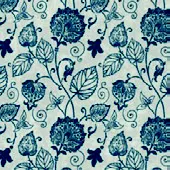
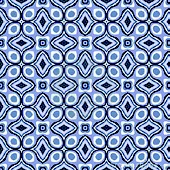
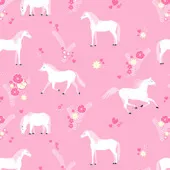
Je gaat voor Ferm Living een nieuwe behangserie ontwerpen. In Illustrator ga je drie behangstalen maken. Daarnaast maak je voor ieder behang een etiket voor op de verpakking (rol). Op dit etiket hoort ook het logo van Ferm Living, wat je zelf in vectoren zet. Je hebt hiervoor drie lessen de tijd.
OpdrachtBenodigdhedenCriteria
Ontwerp in Illustrator drie verschillende behangpatronen. De ontwerpen moeten een doorlopend patroon hebben, hierover krijg je in de les uitleg.
Maak in Illustrator een vector van het logo van Ferm Living (een hoge resolutie versie van dit logo vind je onder benodigdheden). Gebruik hiervoor niet de functie trace (overtrekken).
Ontwerp in Indesign voor ieder behang een etiket voor op de verpakking. Het logo zet je hier op. Het formaat van het etiket is vrij, denk daar zelf goed over na. Net als: wat staat er eigenlijk nog meer op een sticker van een behangrol?
Let op: maak één Indesign document met 3 pagina’s voor de etiketten.
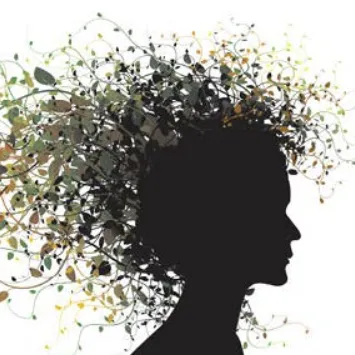
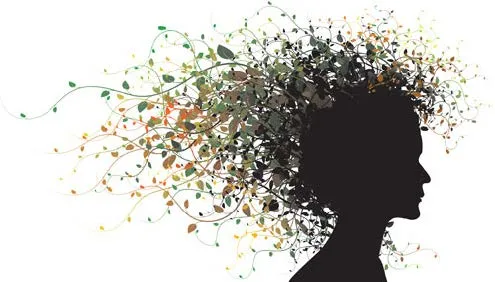
We gaan in Illustrator een kijkje nemen bij de verschillende Penselen (Brushes). Je gaat online op zoek naar meer mooie brushes om uiteindelijk een ‘kapsel’ mee te tekenen. Je tekent dit op een silhouet van jezelf en je mag zelf kiezen welke brushes je daarvoor wilt gebruiken.
OpdrachtStap 1Stap 2TheorieCriteria
Teken een silhouet van jezelf en geef deze een apart kapsel met verschillende brushes.
Het silhouet maak je door een foto van jezelf (van recht opzij!) na te tekenen.
Maak een foto van jezelf in zijaanzicht. Let er op dat er voldoende contrast is met de achtergrond, zodat je je eigen contour makkelijk kunt volgen. De kwaliteit van de foto is niet zo belangrijk, het is een hulpmiddel om je eigen silhouet na te tekenen.
Open deze foto in Illustrator en zet deze in een Template Layer. Dubbelklik de laag waarin je foto staat en selecteer Template Layer. Daarmee lock en dim je de laag, waardoor je makkelijker kunt overtrekken.
Trek de contour van je hoofd (dus de schedel zonder haar) over met de pen tool en geef de vorm een zwarte vulkleur.
Verzamel nu een aantal leuke brushes.
Open het Brushes paneel (F5).
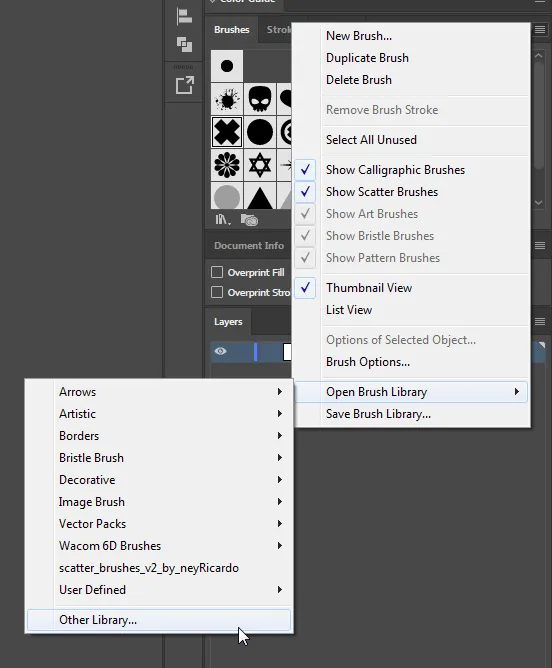
Klik op het menu van het Brushes paneel om de Brushes Library te openen. Hier zie je verschillende sets Brushes. Je kunt ook zelf brushes toevoegen.
Zoek op internet naar leuke brushes om te gebruiken en voeg deze toe aan Illustrator (zie de links bij tabblad Theorie of via het menu Extra > Bronnen, én de video hieronder).
Teken het kapsel. TIP: Werk in lagen. Vooral als er veel op dezelfde plek gebeurt, dat selecteert makkelijker.
Met een analoge camera kun je zogenaamde double exposures maken door letterlijk 2 opnames op 1 negatief te schieten. Dit geeft een beeld van twee foto’s die ‘gemengd’ worden. Maar er is weinig controle over het mengen, dus het eindresultaat is een verrassing.
In Photoshop kun je het zelfde effect bereiken door lagen met elkaar te ‘vermenigvuldigen’ en maskers te gebruiken. Hierdoor heb je controle over het eindresultaat.
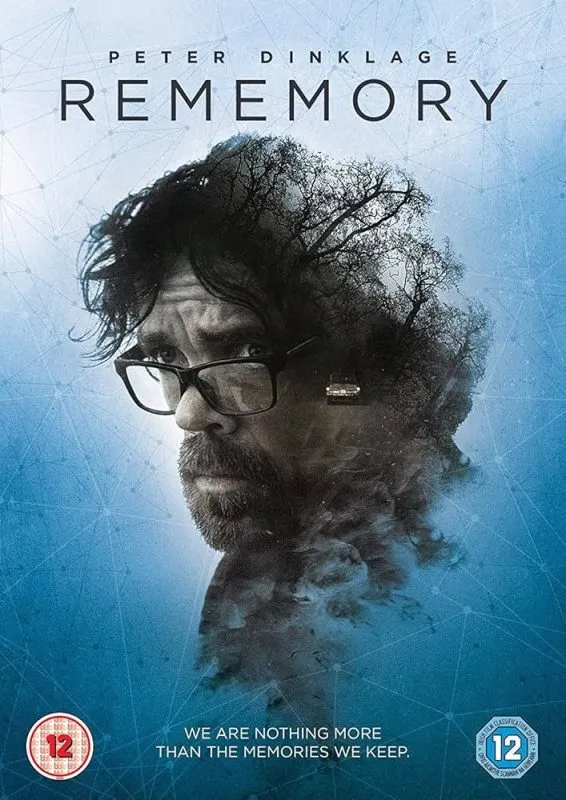
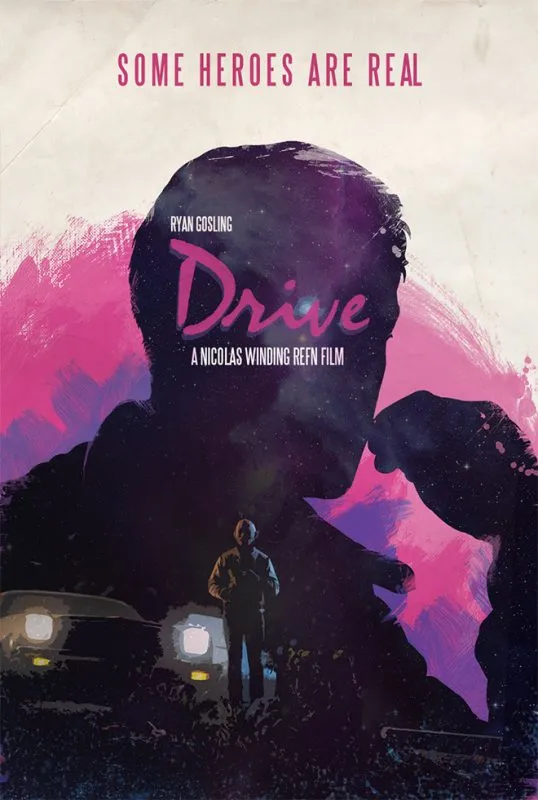
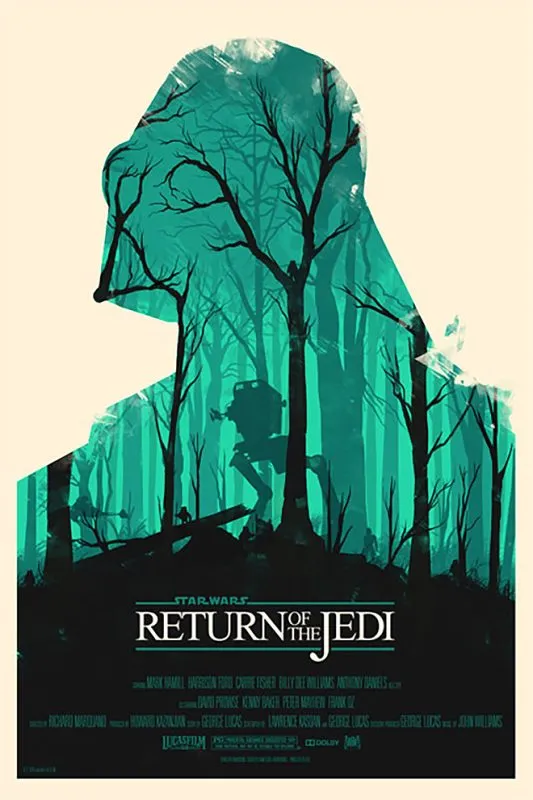
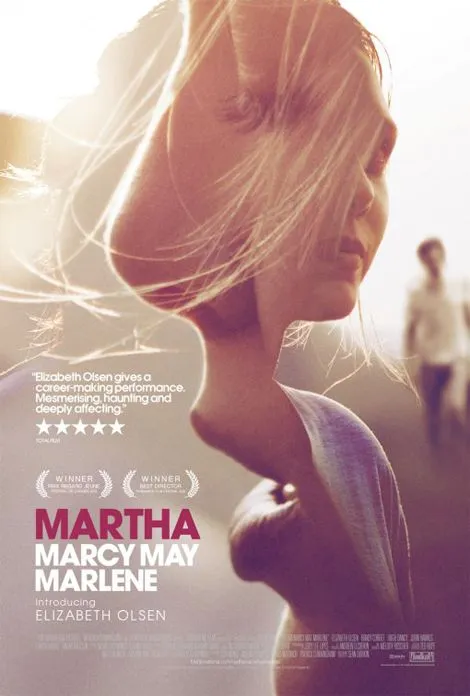
Je gaat een filmposter op A4 formaat maken met tekst en beeld. Voor het beeld maak je een double exposure effect in Photoshop. In totaal gebruik je minimaal 3 beelden voor je double exposure, maar meer mag natuurlijk ook.
Bekijk deze voorbeelden:
Stap 1Stap 2Stap 3
Kies een film uit die je leuk vindt. Verzamel de namen van de belangrijkste acteurs. Bedenk eventueel een ‘slogan’ voor de film.
Verzamel minimaal drie beelden voor het ontwerp. Let er goed op dat je beelden minimaal 6 megapixel zijn (zie tip hieronder).
Denk aan een achtergrond en twee beelden om in elkaar te mengen.
Zet nu een nieuw document op in Photoshop. Kies een preset voor drukwerk: A4 300 dpi, of maak een document aan van 2480 × 3508 pixels (staand).
TIP: Je kunt het aantal megapixels van een plaatje uitrekenen door de aantallen pixels (in duizendtallen) in de hoogte en breedte te vermenigvuldigen. Een plaatje van 1920 x 1200 px is dus 1,92 x 1,2 = 2.3 MP.
We gaan nu een mooie ‘gemende’ visual maken als basis voor je poster. Dit doe je door gebruik te maken van maskers en blend modes.
Hier vind je blend modes
Zet alle foto’s in verschillende lagen. Bewerk deze lagen niet, zodat je je ‘originelen’ in het document bewaard. Maak kopieën in nieuwe lagen om te bewerken.
Experimenteer met de volgende techniek:
Maak een selectie van een laag door Ctrl/Cmd-klik op de thumbnail van de laag.
Selecteer een andere laag en voeg (terwijl je een actieve selectie hebt) een masker toe.
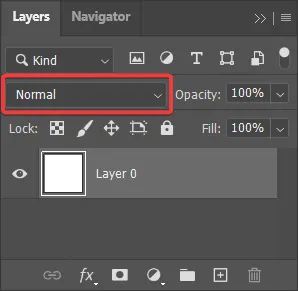
Experimenteer ook met Blend modes:
Selecteer een laag die boven een andere laag staat.
Pas de blendmode aan om te zien of dit een resultaat geeft dat past bij je ontwerp.
Experimenteer met aanpassingen aan het masker. Je maakt het masker zichtbaar door Option/Alt-klik op de thumbnail van het masker.
Denk aan gummen
Denk aan selecties om delen aan te passen
Denk aan aanpassingen aan het contrast (Ctrl/Cmd-L voor Levels)
Expert-level: experimenteer met maskers van aanpassingslagen.
We gaan nu typografie toevoegen. Bestudeer online wat voorbeelden van filmposters om te zien welke typografische onderdelen veel voorkomen.
Voeg teksten toe voor:
De titel
De slogan
De belangrijkste acteurs
Regisseur, Distribiteur, Productie gegevens, etc.
Eventuele logo’s / prijzen / iconen
Kies een passend lettertype voor al deze onderdelen.
TIP: Een veelgebruikte letter op filmposters is de Trajan, welke je via Adobe Typekit kunt downloaden.



 In de praktijk controleren collega’s het werk van elkaar. Als een fout niet wordt opgemerkt en deze productie op de drukpers belandt dan is dit een enorme schadepost voor een ontwerpbureau of voor jou zelf. Om dit te voorkomen wordt er intern gecontroleerd.