Day 2 Night

Tijd: 45 min

In Photoshop kun je aanpassingen maken aan bijvoorbeeld het contrast, de kleuren en de helderheid van een afbeelding. Dat kan door de originele pixels te veranderen, maar dat betekent dat je niet meer terug kan zonder Undo te gebruiken. Met behulp van zogenaamde Adjustment Layer kun je ervoor zorgen dat je deze aanpassingen kunt blijven tweaken, en dat ze dus niet je originele pixels veranderen.

IntroStappen

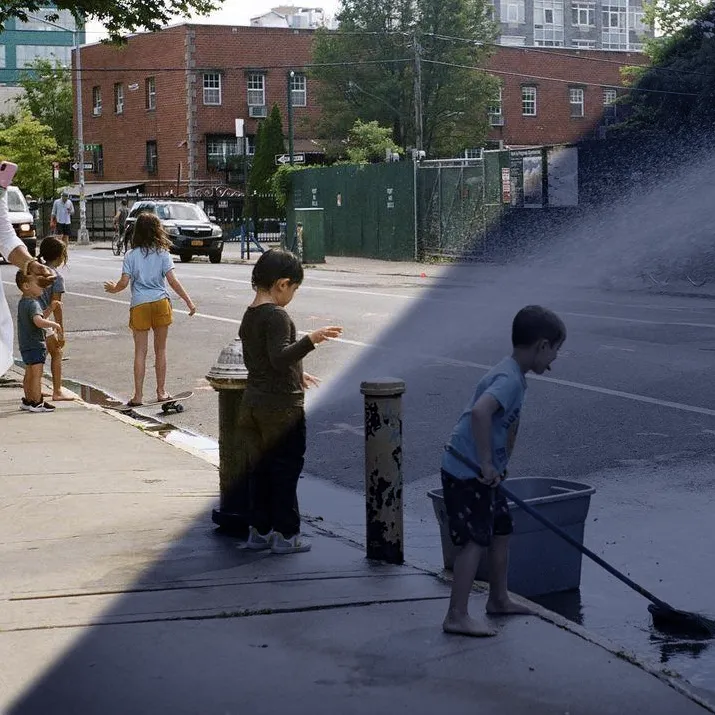
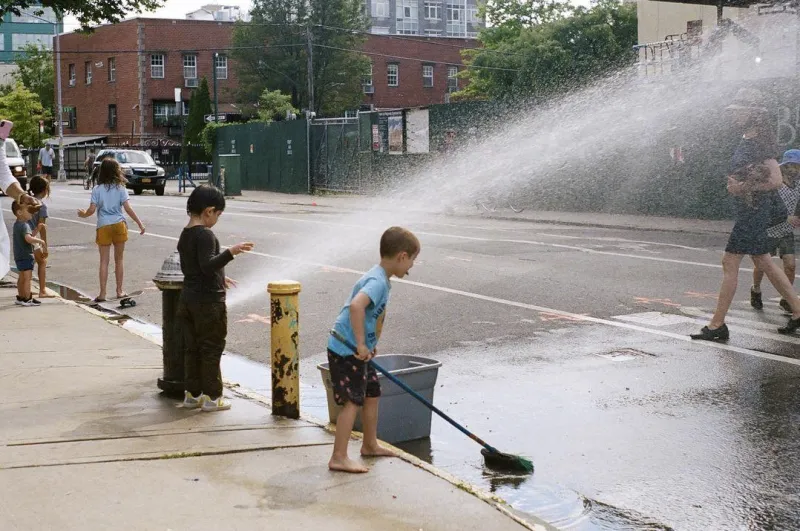
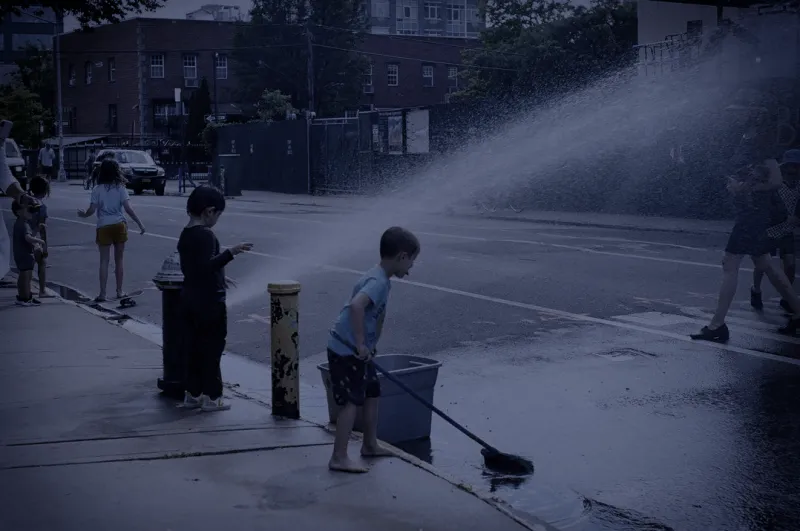
We gaan een afbeelding die is gemaakt op klaarlichte dag veranderen tot een nachtelijke scene met behulp van adjustment layers, zoals in het voorbeeld hieronder.
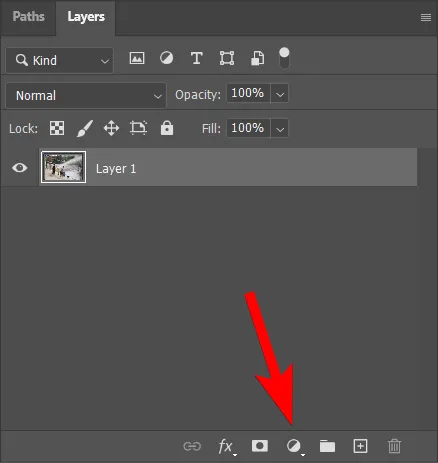
Adjustment Layers vind je in het paneel Layers.

Stap 1.

Zoek online naar een grote afbeelding van een locatie ergens buiten, waar het duidelijk overdag is.

Stap 2.
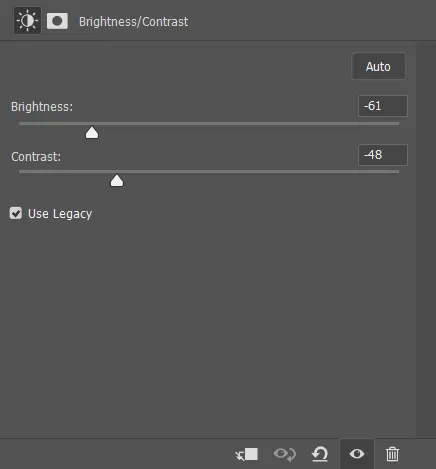
Voeg een Adjustment Layer Brightness/Contrast toe. Schuif zowel de brightness als het contrast omlaag, totdat je een soort schemering benaderd.

TIP: Experimenteer met de optie “Use Legacy”. Hiermee kun je volledig zwart/wit/grijs creëren.

Stap 3.
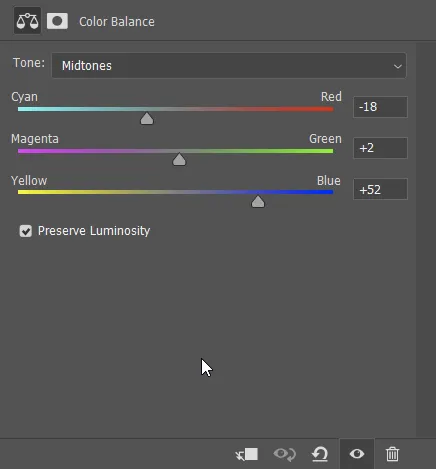
Voeg een Adjustment Layer Color Balance toe. Maak de kleuren een stuk blauwer (en misschien een beetje paarser) om een nachtelijk gevoel te creëren.

TIP: Je kunt de kleuren voor verschillende helderheden instellen: Shadows, Midtones en Highlights.

Stap 4.
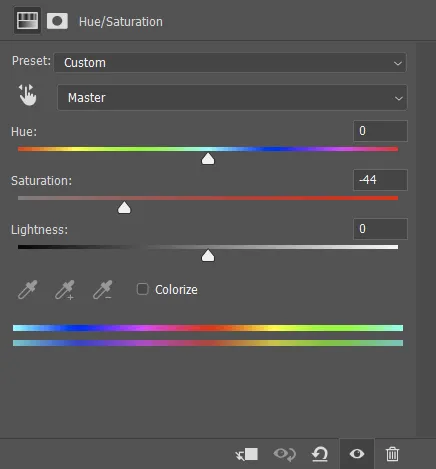
Voeg een Adjustment Layer Hue/Saturation toe. Verminder de Saturation (verzadiging) van de kleuren tot het een nachtelijke waarde bereikt.

Stap 5.
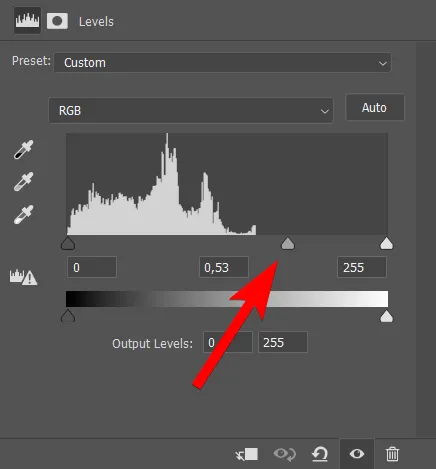
Voeg een Adjustment Layer Levels toe. Schuif de grijswaarde naar rechts zodat de foto een stuk donkerder wordt (gevoelsmatig té donker).
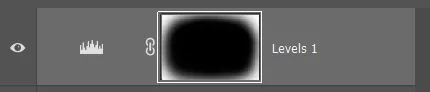
Teken nu in het masker van de laag met een grote, zachte, zwarte brush een cirkel/ovaal die de randen van de foto net aan raakt. Wat je nu overhoudt is een zogenaamd vignette (donkere rand rondom je foto).

Stap 6.

Nu ga je alle Adjustment Layers tweaken, om een zo mooi mogelijk resultaat te verkrijgen. Klik op het icoontje van de Adjustment Layer om de waarden aan te passen.

Let op: de volgorde van de Adjustment Layers in je Layers paneel maakt uit!

Stap 6B – Bonus / uitdaging

Probeer om met Adjustment Layers een aantal lichtbronnen toe te voegen, bijvoorbeeld straatlampen of enkele ramen waar het licht aan is.

TIP: Je kunt dit doen door in het masker van de adjustmentlayer brightness delen weg te maskeren (die daarboor weer licht worden). Voeg een Adjustmentlayer Solid Color toe voor de kleur van het licht, zet de Blend Mode op Multiply en gebruik het masker om dit op speciefieke plekken toe te passen.

Stap 7.

Sla je werk op als JPG (File > Export As > JPG op hge kwaliteit). Maak een screenshot van je layers paneel met alle lagen zichtbaar. Lever drie bestanden in: je originele foto (onbewerkt), de bewerkte foto en je screenshot.
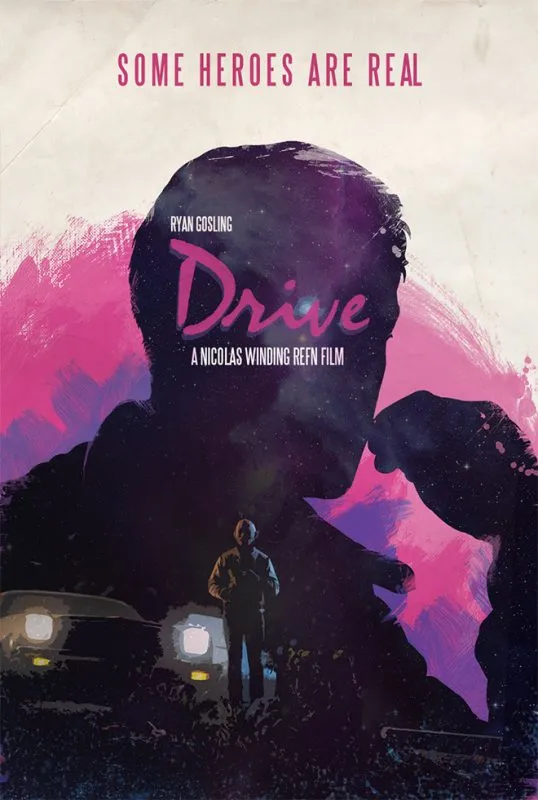
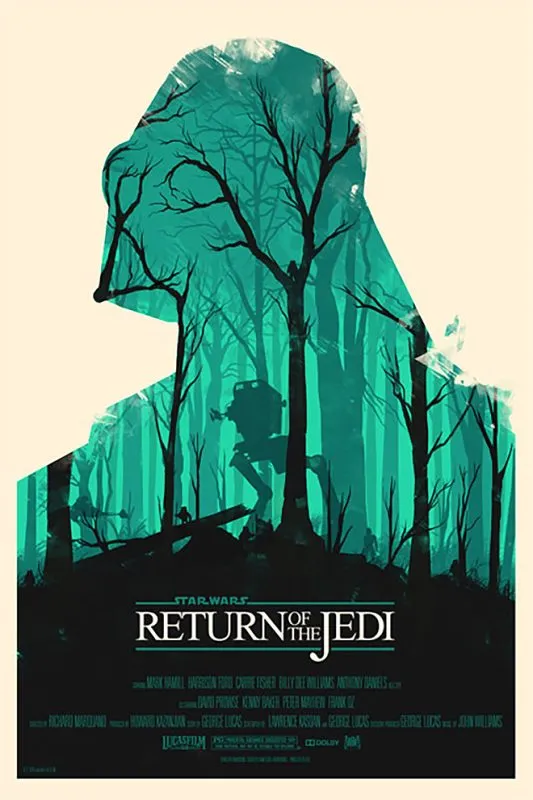
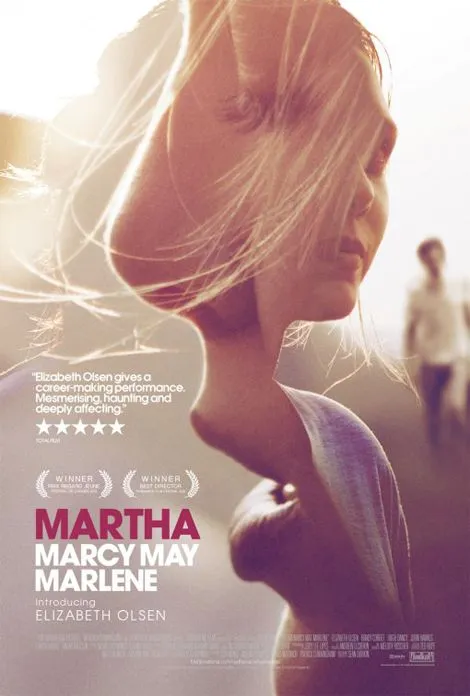
Filmposter: Double Exposure

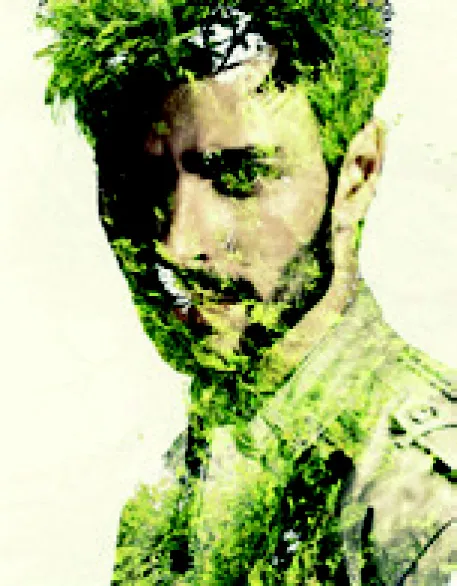
Met een analoge camera kun je zogenaamde double exposures maken door letterlijk 2 opnames op 1 negatief te schieten. Dit geeft een beeld van twee foto’s die ‘gemengd’ worden. Maar er is weinig controle over het mengen, dus het eindresultaat is een verrassing.

In Photoshop kun je het zelfde effect bereiken door lagen met elkaar te ‘vermenigvuldigen’ en maskers te gebruiken. Hierdoor heb je controle over het eindresultaat.

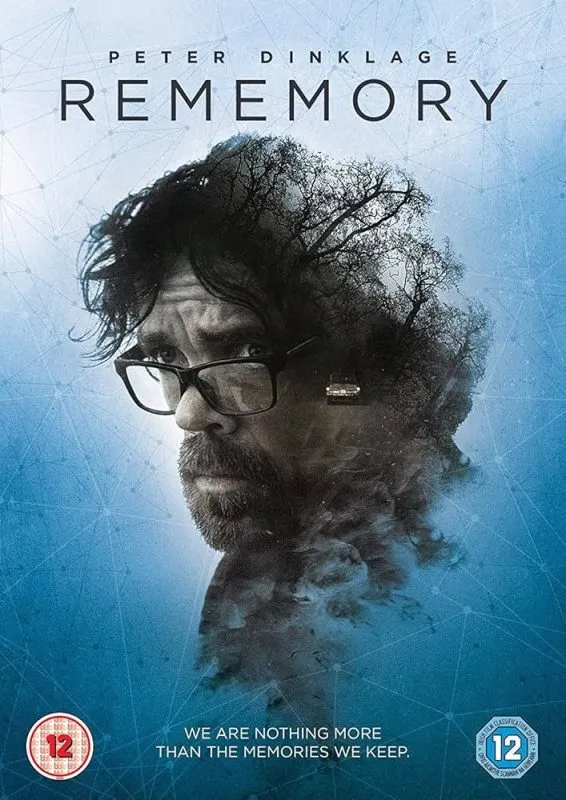
Je gaat een filmposter op A4 formaat maken met tekst en beeld. Voor het beeld maak je een double exposure effect in Photoshop. In totaal gebruik je minimaal 3 beelden voor je double exposure, maar meer mag natuurlijk ook.

Bekijk deze voorbeelden:

Stap 1Stap 2Stap 3
  1. Kies een film uit die je leuk vindt. Verzamel de namen van de belangrijkste acteurs. Bedenk eventueel een ‘slogan’ voor de film.
  2. Verzamel minimaal drie beelden voor het ontwerp. Let er goed op dat je beelden minimaal 6 megapixel zijn (zie tip hieronder).
    • Denk aan een achtergrond en twee beelden om in elkaar te mengen.
  3. Zet nu een nieuw document op in Photoshop. Kies een preset voor drukwerk: A4 300 dpi, of maak een document aan van 2480 × 3508 pixels (staand).

TIP: Je kunt het aantal megapixels van een plaatje uitrekenen door de aantallen pixels (in duizendtallen) in de hoogte en breedte te vermenigvuldigen. Een plaatje van 1920 x 1200 px is dus 1,92 x 1,2 = 2.3 MP.

We gaan nu een mooie ‘gemende’ visual maken als basis voor je poster. Dit doe je door gebruik te maken van maskers en blend modes.

Hier vind je blend modes
  1. Zet alle foto’s in verschillende lagen. Bewerk deze lagen niet, zodat je je ‘originelen’ in het document bewaard. Maak kopieën in nieuwe lagen om te bewerken.
  2. Experimenteer met de volgende techniek:
    • Maak een selectie van een laag door Ctrl/Cmd-klik op de thumbnail van de laag.
    • Selecteer een andere laag en voeg (terwijl je een actieve selectie hebt) een masker toe.
  3. Experimenteer ook met Blend modes:
    • Selecteer een laag die boven een andere laag staat.
    • Pas de blendmode aan om te zien of dit een resultaat geeft dat past bij je ontwerp.
  4. Experimenteer met aanpassingen aan het masker. Je maakt het masker zichtbaar door Option/Alt-klik op de thumbnail van het masker.
    • Denk aan gummen
    • Denk aan selecties om delen aan te passen
    • Denk aan aanpassingen aan het contrast (Ctrl/Cmd-L voor Levels)
  5. Expert-level: experimenteer met maskers van aanpassingslagen.

We gaan nu typografie toevoegen. Bestudeer online wat voorbeelden van filmposters om te zien welke typografische onderdelen veel voorkomen.

  1. Voeg teksten toe voor:
    • De titel
      • De slogan
      • De belangrijkste acteurs
      • Regisseur, Distribiteur, Productie gegevens, etc.
      • Eventuele logo’s / prijzen / iconen
  2. Kies een passend lettertype voor al deze onderdelen.

TIP: Een veelgebruikte letter op filmposters is de Trajan, welke je via Adobe Typekit kunt downloaden.