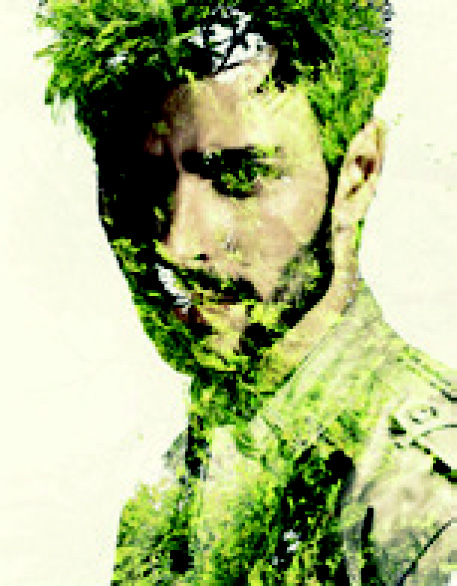
 Met een analoge camera kun je zogenaamde double exposures maken door letterlijk 2 opnames op 1 negatief te schieten. Dit geeft een beeld van twee foto’s die ‘gemengd’ worden. Maar er is weinig controle over het mengen, dus het eindresultaat is een verrassing.
In Photoshop kun je het zelfde effect bereiken door lagen met elkaar te ‘vermenigvuldigen’ en maskers te gebruiken. Hierdoor heb je controle over het eindresultaat.
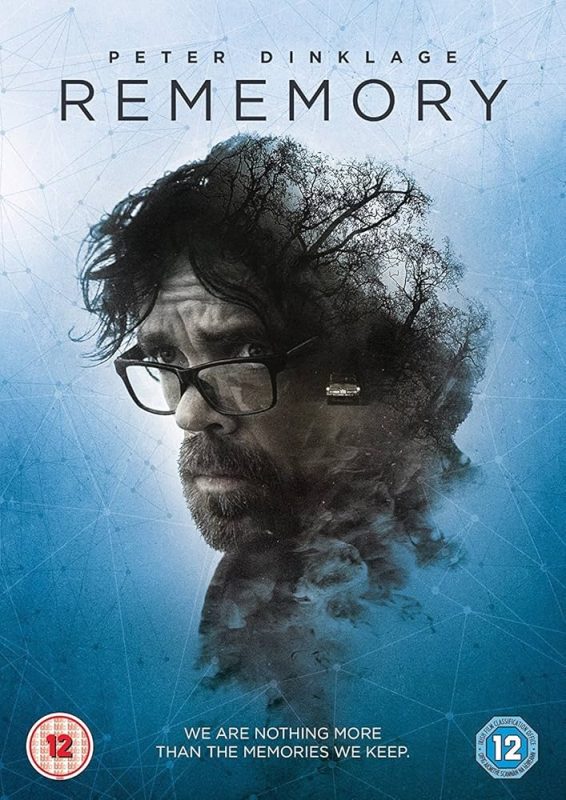
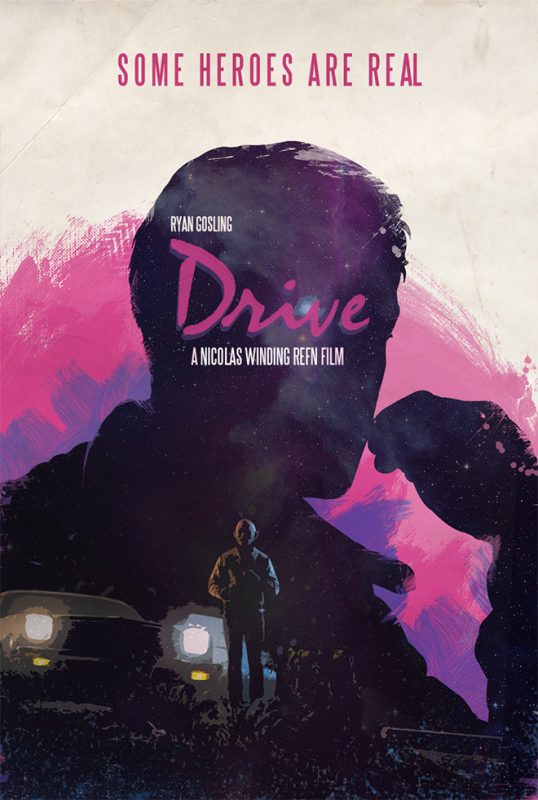
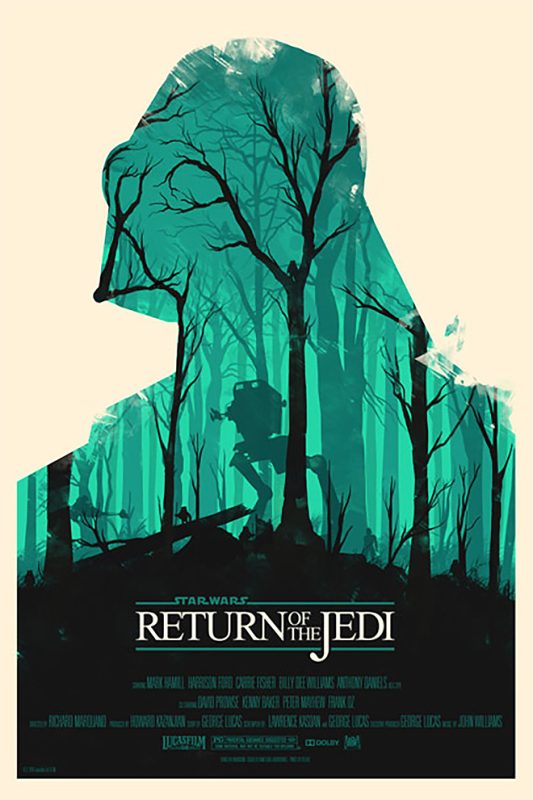
Je gaat een filmposter op A4 formaat maken met tekst en beeld. Voor het beeld maak je een double exposure effect in Photoshop. In totaal gebruik je minimaal 3 beelden voor je double exposure, maar meer mag natuurlijk ook.
Bekijk deze voorbeelden:
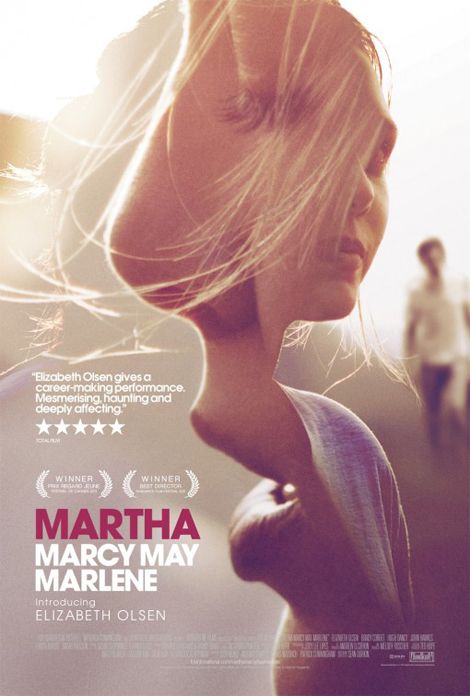
- Kies een film uit die je leuk vindt. Verzamel de namen van de belangrijkste acteurs. Bedenk eventueel een ‘slogan’ voor de film.
- Verzamel minimaal drie beelden voor het ontwerp. Let er goed op dat je beelden minimaal 6 megapixel zijn (zie tip hieronder).
- Denk aan een achtergrond en twee beelden om in elkaar te mengen.
- Zet nu een nieuw document op in Photoshop. Kies een preset voor drukwerk: A4 300 dpi, of maak een document aan van 2480 × 3508 pixels (staand).
TIP: Je kunt het aantal megapixels van een plaatje uitrekenen door de aantallen pixels (in duizendtallen) in de hoogte en breedte te vermenigvuldigen. Een plaatje van 1920 x 1200 px is dus 1,92 x 1,2 = 2.3 MP.
We gaan nu een mooie ‘gemende’ visual maken als basis voor je poster. Dit doe je door gebruik te maken van maskers en blend modes.
- Zet alle foto’s in verschillende lagen. Bewerk deze lagen niet, zodat je je ‘originelen’ in het document bewaard. Maak kopieën in nieuwe lagen om te bewerken.
- Experimenteer met de volgende techniek:
- Maak een selectie van een laag door Ctrl/Cmd-klik op de thumbnail van de laag.
- Selecteer een andere laag en voeg (terwijl je een actieve selectie hebt) een masker toe.
- Experimenteer ook met Blend modes:
- Selecteer een laag die boven een andere laag staat.
- Pas de blendmode aan om te zien of dit een resultaat geeft dat past bij je ontwerp.
- Experimenteer met aanpassingen aan het masker. Je maakt het masker zichtbaar door Option/Alt-klik op de thumbnail van het masker.
- Denk aan gummen
- Denk aan selecties om delen aan te passen
- Denk aan aanpassingen aan het contrast (Ctrl/Cmd-L voor Levels)
- Expert-level: experimenteer met maskers van aanpassingslagen.
We gaan nu typografie toevoegen. Bestudeer online wat voorbeelden van filmposters om te zien welke typografische onderdelen veel voorkomen.
- Voeg teksten toe voor:
- De titel
- De slogan
- De belangrijkste acteurs
- Regisseur, Distribiteur, Productie gegevens, etc.
- Eventuele logo’s / prijzen / iconen
- De titel
- Kies een passend lettertype voor al deze onderdelen.
TIP: Een veelgebruikte letter op filmposters is de Trajan, welke je via Adobe Typekit kunt downloaden.