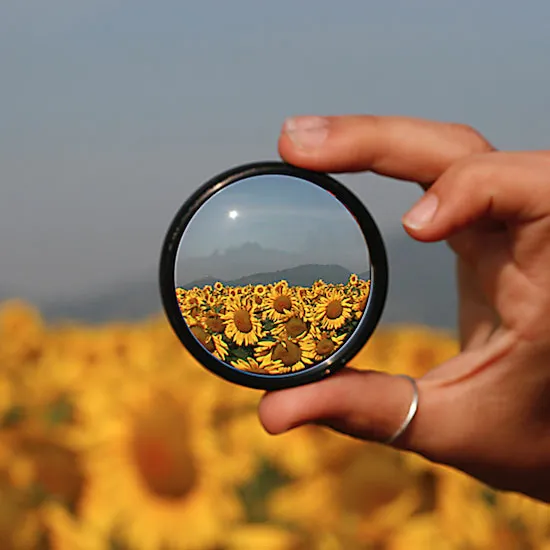
Een mockup is een presentatiebeeld van een product dat (nog) niet bestaat. Je gaat met behulp van een gedownload mockup-template een mockup maken van één van je werken. Hieronder zie je voorbeelden van de enorme hoeveelheid mockup-templates die je online kan vinden.
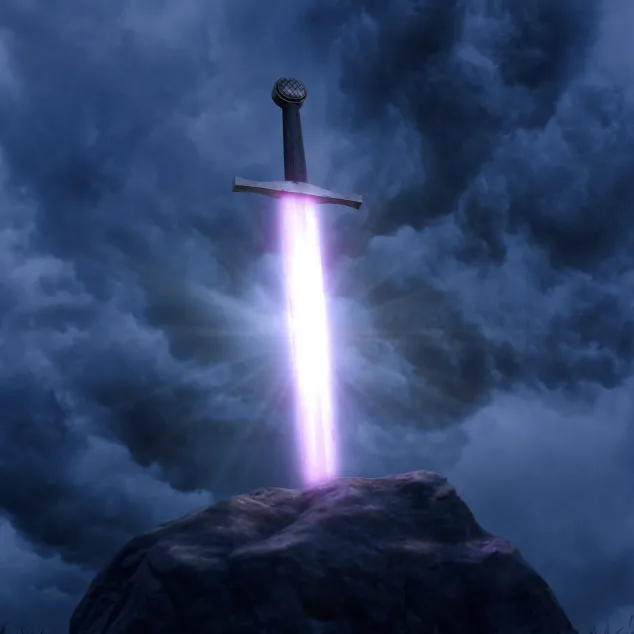
In Photoshop kun je iets laten gloeien alsof het licht geeft. Daarnaast kun je lichtval creëren door met aanpassingslagen en maskers te werken. In deze oefening ga je het zwaard Excalibur laten gloeien alsof het toverkracht bezit…
Je gaat vier ontwerpen maken voor de azen van een kaartspel. Bij deze ontwerpen is het de bedoeling dat je met ieder ontwerp je mening over een onderwerp geeft. Anders gezegd, het is belangrijk dat je een gedachte of een mening achter een ontwerp kunt uitleggen. Natuurlijk gelden er ook technische eisen.
PlanningKleurenBeoordeling
In de les
Presentatie en uitleg van de oefening
Je moet de oefening in de les afronden, probeer zo ver mogelijk te komen. Zorg ervoor dat je minimaal 2 azen helemaal hebt ontworpen.
Je ontwerpen moeten een half uur voor het einde van de les worden ingeleverd.
Nabespreken van enkele random gekozen ontwerpen
De kleuren (of ‘suits’)
Iedere kleur vertegenwoordigt een bepaalde waarde. Gebruik de steekwoorden hieronder om je te laten inspireren. Let op: geef in je ontwerp een stelling of mening aan.
Harten: het gevoelsleven
Lente
Thuis
Hart
Emoties
Liefde
Kindertijd
Kwetsbaarheid
Kunst
Water
Klaveren: de gedachtewereld
Zomer
Opleiding
Gedachte
Intellect
Reflectie
Jeugd
Onverantwoordelijkheid
Literatuur
Lucht
Ruiten: de materiële wereld
Herfst
Carrière
Waarde
Veiligheid
Oordeel
Volwassen
Verantwoordelijk
Vermaak
Vuur
Schoppen: je fysieke zelf
Winter
Omgeving
Wijsheid
Gezondheid
Acceptatie
Ouderdom
Verandering
Religie
Aarde
Teksten zijn in lettercontour gezet (1 punt)
Je verwerkt in ieder ontwerp een of meerdere beelden (1 punt)
Beeld is minimaal 150 dpi effectieve resolutie (1 punt)
Afloop is goed toegepast (1 punt)
Je hebt een drukwerk PDF (specs) aangeleverd (1 punt)
Je hebt vier ontwerpen onderbouwd met een stelling/mening (5 punten)
LET OP:
Lever je het werk in ná de deadline (half uur voor einde les) dan gaat er een punt af.
Bij afwezigheid lever je in vóór de start van de volgende les zonder punt aftrek.
Inleveren
Bestandstype: zip bestand met InDesign pakket inclusief drukwerk PDF
Je werkt bij Flits Graphics, een middelgroot bureau waar zo’n 20 mensen werken. Het bureau maakt allerlei soorten media-uitingen, waaronder veel huisstijlen. Er zijn veel verschillende functies binnen het bedrijf, waaronder deze vier:
Accountmanager
Onderhoudt het contact met de klant, factureert en geeft collega’s opdrachten vanuit de klant.
Art Director
Zet de ontwerplijn uit en zorgt ervoor dat er een artistieke visie in het ontwerp zit.
Designer
Vertaalt de artistieke visie naar een ontwerp
Kwaliteit controleur
Verzamelt de aanleveringsspecificaties en controleert het aangeleverde ontwerp bij oplevering.
Nu ontvangt op een ochtend de accountmanager de volgende doorgestuurde e-mail van de directeur van Flits Design:
Fw: Henk ik heb je nodig!
Goedemorgen!
Laat even liggen wat je nu doet. Zie mail hieronder.
Kun jij dit ASAP intern uitzetten? Ik bel je over een half uur.
Henk
Van: Karel Klant <k.klant@exorbitant.nl> Datum: maandag 11 december 2017 09:36 Aan: Henk de Baas <h.debaas@flitsgraphics.nl> Onderwerp: Henk ik heb je nodig!
Henk!
Ik heb met spoed 250 visitekaartjes nodig voor een last-minute deelname aan een congres. Ik vertrouw alleen jou met mijn schets. Over een uur rij ik langs bij drukkerij XYZ. Als het jou lukt om voor die tijd een ontwerp op te sturen, dan ben ik je voor eeuwig dankbaar.
Emma mailt je zo de details.
Karel
Exorbitant Vermogensbeheer
Opdracht
Werk in teams van vier man en verdeel de bovenstaande rollen onderling. Volg de onderstaande stappen voor iedere rol en probeer zo snel mogelijk op te leveren!!!
Account ManagerArt DirectorDesignerControleur
Onderhoudt het contact met de klant, factureert en geeft collega’s opdrachten vanuit de klant.
Stuur de klant (=docent) een mailtje dat de opdracht is aangenomen. (5 min)
Dan mailt ‘Emma’ (=docent) je een schets. Deze stuur je door naar de Designer (5 min)
Je stuurt een nieuwe email naar Emma met de titel offerte waarin je de details van de opdracht bevestigt en de normale prijs van 595,- ex BTW staat vermeld. (15 min)
Vervolgens ga je een factuur opmaken in InDesign voor dit werk waarin de volgende gegevens staan vermeld: (30 min)
Nu wacht je op de mail van de controleur. Deze stuurt je een drukwerk PDF en eventueel instructie/toelichting.
Nu wacht je op de mail van de Art Director. Deze stuurt je een collage.
Mail de collage en de drukwerk PDF samen met de factuur met als onderwerp “oplevering” naar Emma (=docent).
Zet de ontwerplijn uit en zorgt ervoor dat er een artistieke visie in het ontwerp zit.
Bedenk welke artistieke visie het bureau Flits heeft. (15 min)
Verzamel één beeld online dat je aanspreekt.
Bedenk zoveel mogelijk steekwoorden die je hierbij vindt passen.
Kies nu één steekwoord uit deze tien dat voor jou de artistieke visie vertegenwoordigt.
Samen met de ontwerper bepaal je een kleurenpalet en de fonts die aansluiten bij de artistieke visie. (10 min)
Verzamel meer beeld op basis van het gekozen steekwoord en zet dit netjes in een eenvoudige collage in Photoshop. Zorg ervoor dat je belangrijkste steekwoord in de collage leesbaar is. (20 min)
Wanneer je van de ontwerper het eindontwerp ontvangt leg je deze naast de collage en het steekwoord. Bepaal samen of er nog aanpassingen nodig zijn. (10 min)
Stuur de collage per mail op naar de Accountmanager.
Vertaalt de artistieke visie naar een ontwerp
Zet een standaard visitekaartje op in InDesign: (5 min)
formaat: 55 x 85 mm
afloop: 3 mm
Verzamel de gegevens die ‘Emma’ heeft opgestuurd, zoals: (5 min)
Naam
Adres/contact gegevens
Bedrijfsnaam
Logo
Zet alle elementen in het document. (5 min)
Ga nu samen met de Art Director zitten om te bepalen welk steekwoord de artistieke visie van Flits vertegenwoordigt en overleg met elkaar hoe dit binnen het aangeleverde ontwerp kan worden vormgegeven. (10 min)
Maak het ontwerp (20 min)
Ga nu weer met de Art Director zitten en leg je ontwerp naast de collage en het steekwoord. Bepaal samen of er nog aanpassingen nodig zijn. (10 min)
Rond het ontwerp af en stuur een drukwerk PDF naar de Kwaliteits controleur.
Verzamelt de aanleveringsspecificaties en controleert het aangeleverde ontwerp bij oplevering.
Zoek online de aanleveringsspecificaties op voor visitekaartjes bij de drukkerij die de klant in zijn email noemt. (5 min)
Verzamel deze specificaties in een tekst document en mail deze door naar de designer. (10 min)
Bepaal vervolgens hoe je deze specificaties moet controleren in het opgeleverde document. (5 min)
Het door de klant aangeleverde logo is helaas in pixels, dit moet worden omgezet in vectoren. (20 min)
Stuur het vector logo naar de designer.
Wanneer je het uitgewerkte ontwerp (PDF) ontvangt dan controleer je deze volledig op de aanleveringsspecificaties van de drukkerij en of alles er in staat wat de klant er in wilde hebben. (10 min)
Pas als dit 100 procent in orde is mail je de definitieve PDF naar de Accountmanager, deze levert door aan de klant.
Veel productontwerpen worden in een 3D model opgezet en vervolgens als beeld gerendered, bijvoorbeeld voor in advertenties. Maar wanneer een product nog in de conceptfase zit en er nog geen 3d model is, dan kan het nodig zijn om een strakke tekening van het concept te hebben, bijvoorbeeld om je concept aan de opdrachtgever te presenteren. Onderstaande voorbeelden geven aan dat er veel verschillende uitwerkingsniveau’s zijn.
Tijd: 4 uur Deadline: 11 december
Opdracht
Je maakt een zo realistisch mogelijke vectorillustratie van een product. Je gebruikt hiervoor een foto als onderlegger, die je in Illustrator natekent. Het doel is dat je tekening, op 100% bekeken, zo dicht mogelijk bij de foto komt: dezelfde vormen, dezelfde kleuren, hetzelfde licht en hetzelfde materiaal.
Je werkt uitsluitend in Illustrator. Photoshop is niet toegestaan. Je mag de foto niet vectoriseren (Image Trace) en je mag geen AI-beeldgeneratie gebruiken. In je eindbeeld zitten geen pixels uit de foto. Raster-effecten uit het Effect-menu van Illustrator (zoals Gaussian Blur en Grain) mag je wel gebruiken.
Kies een van de volgende 3 foto’s (klik op de foto om deze te downloaden).
Voorbereiding
Maak in Illustrator een nieuw document aan en plaats de foto (File > Place). Vink ‘Link’ uit, zodat de foto direct wordt ingesloten (embedded).
Zorg dat de foto op 100% wordt geplaatst en zet het artboard op dezelfde afmetingen (Object > Artboards > Fit to Artwork Bounds).
Hernoem de laag met de foto naar ‘Template’. Open het contextmenu van het Layers-palet en kies Template. De foto wordt nu gedimd en op slot gezet.
Maak daarboven de volgende lagen aan, van onder naar boven:
Achtergrond en slagschaduw
Basisvormen
Volume (verlopen en mesh)
Schaduw
Licht
Details Gebruik deze lagen tijdens het hele werkproces. Een vorm die schaduw is, staat op de laag Schaduw, enzovoort.
Ga naar Effect > Document Raster Effects Settings en zet de resolutie op 300 ppi. Doe dit voordat je effecten als Gaussian Blur gebruikt, anders worden ze later grof.
Werkwijze
Stap 1 – Analyseer de foto (± 30 min)
Voordat je één lijn tekent, bestudeer je de foto. Zoom in tot minimaal 200% en loop het hele product af. Beantwoord voor jezelf (of schrijf op in een tekstvak buiten je artboard):
Uit welke onderdelen bestaat het product? Welke delen liggen voor of achter andere delen?
Uit welke materialen bestaat het? Denk aan glas, mat of glanzend plastic, metaal, stof, rubber. Elk materiaal vraagt een andere aanpak (zie stap 6).
Waar komt het licht vandaan? Waar zitten de lichtste en de donkerste punten?
Welke randen zijn hard (scherpe overgang) en welke zijn zacht (vloeiende overgang)?
Waar zitten reflecties, glimlichten (highlights), eigen schaduw en slagschaduw? Teken eventueel op een tijdelijke laag met een felle kleur grove lijnen om de licht- en schaduwzones aan te geven. Deze laag verwijder je aan het eind.
Stap 2 – Teken de basisvormen (± 1 uur)
Teken op de laag Basisvormen alle onderdelen van het product als gesloten vormen.
Gebruik voor rechte en vrije vormen de Pen Tool. Gebruik zo min mogelijk ankerpunten: zet punten op de uiteinden van bochten en niet midden in een bocht. Een strak pad met weinig punten ziet er realistischer uit dan een hobbelig pad met veel punten.
Gebruik voor geometrische vormen de vormgereedschappen (Ellipse, Rectangle, Rounded Rectangle). Een cirkel teken je niet met de Pen Tool.
Is een onderdeel symmetrisch? Teken dan één helft en spiegel deze met de Reflect Tool. Voeg daarna beide helften samen met de Shape Builder.
Gebruik de Shape Builder om vormen samen te voegen of op te splitsen in onderdelen.
Laat vormen die tegen elkaar aan liggen iets overlappen (de achterste vorm iets groter), zodat er geen witte kieren ontstaan.
Geef elke vorm tijdelijk een egale kleur en geen lijn (stroke). Lijnen gebruik je alleen waar het product zelf een lijn heeft (bijvoorbeeld een stiksel). Controleer je vormen in Outline-weergave (Ctrl/Cmd+Y): zie je overbodige punten, open paden of rommelige overlap? Los dit nu op, niet aan het eind.
Shape Builder (tekst): illustratorhow.com. Belangrijk punt daarin: de Shape Builder werkt alleen met gesloten paden, dus vormen moeten elkaar snijden of overlappen. illustratorhow.com/?p=4125
Stap 3 – Bepaal de kleuren (± 15 min)
Neem met de Eyedropper kleuren over uit de foto. Kies daarbij steeds de middentoon van een vlak, niet de lichtste of donkerste plek. Licht en donker voeg je later toe.
Sla de kleuren op als stalen (Swatches), bij voorkeur als Global Color. Zo kun je later een kleur aanpassen zonder alles opnieuw in te kleuren.
Let op: de foto is gedimd door de template-laag. Zet de laag tijdelijk terug naar normaal (dubbelklik op de laag, vink Dim uit) als je kleuren wilt vergelijken.
Stap 4 – Geef volume met verlopen en mesh (± 1,5 uur)
Een vlak met één kleur ziet er plat uit. Op de laag Volume geef je de vormen ronding en diepte. Kies per vorm de techniek die het beste past:
Lineair verloop: voor vlakken die gelijkmatig van licht naar donker lopen, zoals de zijkant van de puntenslijper.
Radiaal verloop: voor ronde, bolle vormen, zoals de basis van de knikker. Verplaats het middelpunt van het verloop naar de kant van de lichtbron en rek het verloop uit met de Gradient Tool.
Freeform gradient: voor vormen met meerdere licht- en donkerplekken. Je plaatst kleurpunten op de plek waar de foto die kleur heeft.
Gradient Mesh: voor complexe, vloeiende overgangen, zoals de plooien in het t-shirt of een gebogen glanzend oppervlak. Begin met een eenvoudige vorm en zo min mogelijk meshlijnen (Object > Create Gradient Mesh met bijvoorbeeld 2 rijen en 2 kolommen, of klik met de Mesh Tool). Voeg alleen lijnen toe waar dat nodig is. Geef elk meshpunt een kleur uit de foto met de Eyedropper. Te veel meshlijnen maken je vorm onbeheersbaar.
Meerdere verlopen stapelen: je kunt in het Appearance-palet meerdere fills op één vorm zetten, elk met een eigen verloop en blendmode.
Bronnen
Lineair, radiaal en freeform (video): CreativePro. Khara Plicanic laat lineaire en radiale verlopen zien, daarna de freeform-verlopen, en hoe je verlopen over meerdere objecten laat lopen. creativepro.com/how-to-work-with-gradients-in-illustrator
Gradient Mesh realistisch (tekst): een fotorealistische kaars op Tuts+. Inhoudelijk past die precies bij je tip om weinig meshlijnen te gebruiken: je hebt geen enorme hoeveelheid meshpunten nodig, het gaat om de plaatsing, de kleur en hoe de punten zich tot elkaar verhouden. Ook begint hij expliciet vanuit een foto als referentie. design.tutsplus.com/tutorials/create-a-photo-realistic-candle-with-gradient-mesh–vector-4759
Stap 5 – Licht en schaduw (± 1 uur)
Teken schaduwen en lichten als aparte vormen bovenop de basis, op de lagen Schaduw en Licht.
Schaduwen: teken de schaduwvorm, kleur deze donker en zet de blendmode op Multiply. Zo blijft de kleur eronder zichtbaar. Pas de dekking (opacity) aan tot het klopt met de foto.
Lichten: teken de lichtvorm, kleur deze licht (wit of een lichte tint) en zet de blendmode op Screen of laat hem op Normal met lagere dekking.
Harde randen (scherpe glimlichten, scherpe schaduwranden): laat de vorm scherp.
Zachte randen: gebruik Effect > Blur > Gaussian Blur, of gebruik een opacity mask met een verloop van wit naar zwart om een vorm geleidelijk te laten verdwijnen.
Zorg dat schaduw en licht niet buiten het object uitsteken: zet ze in een clipping mask met de basisvorm, of gebruik Draw Inside (Shift+D).
Slagschaduw: teken op de laag Achtergrond en slagschaduw de schaduw die het product op de ondergrond werpt. Een slagschaduw is vlak bij het product het donkerst en scherpst, en wordt verderop lichter en zachter. Kijk ook naar de contactschaduw: de donkere lijn precies waar het product de ondergrond raakt. Controleer steeds: komt al het licht van dezelfde kant als in de foto?
Bronnen
Opacity mask met verloop (tekst + video): Logos by Nick. Laat zien hoe je met een zwart-wit verloop als opacity mask een vorm geleidelijk transparant maakt; zwart wordt transparant, wit blijft dekkend. Bruikbaar voor zachte lichten en schaduwen. logosbynick.com/transparent-gradient-mask-with-illustrator
Highlights met opacity masks (tekst): Shapeshed. Hier wordt een vorm met een highlight gemaakt via een opacity mask, waarbij de lichtbron linksboven wordt nagebootst. Kort en goed als aanvulling. shapeshed.com/illustrator-101-opacity-masks
Stap 6 – Materiaal en details (± 1 uur)
Zoom opnieuw in tot minimaal 200% en zoek wat je nog niet hebt getekend. Werk op de laag Details. Denk per materiaal aan het volgende:
Glas en transparantie: je ziet door het materiaal heen, vaak vervormd. Teken wat er binnenin of erachter zit en plaats dat in een clipping mask met de buitenvorm. Gebruik lage dekking en blendmodes. Glas heeft vaak zeer scherpe, felle glimlichten en een donkere rand. Let op licht dat door het glas valt en in de slagschaduw terechtkomt.
Metaal en glanzend plastic: sterk contrast tussen licht en donker, vaak in scherpe banden naast elkaar. Reflecties van de omgeving zijn zichtbaar. Gebruik meerdere stops in je verloop dicht bij elkaar voor scherpe overgangen.
Mat plastic en rubber: zachte overgangen, weinig contrast, geen of zeer zachte glimlichten.
Stof: plooien bestaan uit zachte schaduwen en lichten (mesh of geblurde vormen). Stiksels teken je met een stroke met een stippellijn (Stroke-palet > Dashed Line), eventueel met een lichte schaduwlijn ernaast. Structuur van de stof kun je benaderen met Effect > Texture > Grain of Texturizer op een aparte vorm met lage dekking.
Kleine onderdelen: schroefjes, randjes, naden, opdruk, krasjes, randen die het licht vangen (een dunne lichte lijn op de rand van een vorm maakt het vaak direct realistischer). Teken alleen details die echt in de foto staan.
Verberg de template-laag en bekijk je tekening op 100%. Zet daarna de template weer aan en vergelijk.
Leg je illustratie en de foto naast elkaar (kopieer de foto tijdelijk buiten het artboard) en vergelijk vorm, kleur, contrast en licht.
Knijp je ogen tot spleetjes: kloppen de grote licht- en donkervlakken? Zo niet, pas eerst die aan voordat je aan details werkt.
Controleer in Outline-weergave (Ctrl/Cmd+Y) of er geen losse punten, lege paden of overbodige vormen zijn (Object > Path > Clean Up).
Verwijder eventuele hulplagen uit stap 1.
Tips
Werk van groot naar klein en van grof naar fijn. Eerst moeten de grote vormen en de grote licht- en donkervlakken kloppen. Details maken een tekening met verkeerde verhoudingen niet beter.
Werk van donker naar licht: leg eerst de middentoon neer, daarna de schaduwen, en de felste lichten als laatste.
Bij de Mesh Tool: Shift+klik voegt een meshlijn toe zonder de kleur te veranderen. Alt/Option+klik op een meshlijn verwijdert die lijn.
Een Gaussian Blur hangt af van de grootte van de vorm. Schaal je een vorm met een blur? Zet dan in de voorkeuren ‘Scale Strokes & Effects’ aan, anders klopt de blur niet meer.
Een Global Color aanpassen past de kleur overal in je tekening aan. Handig als je achteraf merkt dat een kleur te verzadigd is.
Gebruik Lock (Ctrl/Cmd+2) en Hide (Ctrl/Cmd+3) voor vormen waar je even niet aan werkt, zodat je niet steeds het verkeerde selecteert.
Een kleur uit de foto ziet er in je tekening vaak doffer of anders uit. Vertrouw op je ogen, niet blind op de Eyedropper.
Sla regelmatig op, en sla tussentijds een kopie op (bijvoorbeeld na stap 2 en na stap 4). Mesh en blur kunnen je bestand zwaar maken.
Kom je er niet uit? Kijk terug in de lessen Opacity Masks en Gradients Verdieping.
De vormen volgen nauwkeurig de contouren van het product in de foto.
Paden zijn strak, met zo min mogelijk ankerpunten. Geometrische vormen zijn met vormgereedschap getekend.
Alle vormen zijn gesloten en er zijn geen kieren tussen aangrenzende vormen.
Kleur en volume
De kleuren komen overeen met de foto.
Het product heeft volume door het gebruik van verlopen (lineair, radiaal of freeform) en/of gradient mesh, passend bij de vorm.
Licht en schaduw
Licht en schaduw zijn consistent met de lichtbron in de foto.
Schaduwen en lichten zijn als aparte vormen getekend, met passende blendmodes, dekking, opacity masks en/of blur.
Harde en zachte overgangen komen overeen met de foto.
Er is een slagschaduw en contactschaduw op de ondergrond.
Materiaal en detail
De materiaaleigenschappen (bijvoorbeeld transparantie, glans, matheid, stofstructuur) zijn herkenbaar weergegeven.
Details uit de foto zijn bestudeerd en nagemaakt (bijvoorbeeld reflecties, stiksels, randen, kleine onderdelen).
Op 100% bekeken nadert de illustratie fotorealisme.
Werkwijze en bestand
Het bestand heeft de lagenstructuur uit de voorbereiding, en vormen staan op de juiste laag.
De foto is ingesloten en ingesteld als Template-laag.
De Document Raster Effects Settings staan op 300 ppi.
Er is geen Image Trace, AI-beeldgeneratie of Photoshop gebruikt, en het eindbeeld bevat geen pixels uit de foto. Is dit wel het geval, dan wordt de opdracht niet beoordeeld.
Inleveren
Bestandstype: één Adobe Illustrator (AI) werkbestand met ingesloten foto
Je gaat twee spreads en een cover ontwerpen voor een Design Magazine. Je hebt hiervoor vier weken de tijd. Je leert in deze opdracht een bestaand tijdschrift te analyseren en op basis hiervan een stramien-pagina (master) op te zetten. Je leert een bestand op een technisch correcte wijze op te zetten en gebruik te maken van alineastijlen en tekenstijlen. Je leert je ontwerp in te vullen met aangeleverde kopij en een automatische inhoudsopgave te maken. Daarnaast leer je hoe je drukgeschikt aan moet leveren.
In deze les ga je een portret tekenen. Je maakt een foto van jezelf en van een klasgenoot en je gaat deze natekenen. Deze portretten zijn meer dan een nagetekende foto, ze vertellen iets over jezelf en over je klasgenoot. Ze drukken een gevoel uit. Lees verder “Portretten”
In deze les ga je aan een medestudent feedback geven op zijn/haar werk. Deze student geeft ook feedback op jouw werk. Met deze feedback krijg je inzicht in hoe je je werk kunt verbeteren.
In deze les gaan we een cartoon tekenen. Het belangrijkste kenmerk van een cartoon is dat er een grap en/of een kritiek wordt laten zien. Het hoeft niet mooi te zijn om dit voor elkaar te krijgen. Het helpt natuurlijk wel om te overdrijven. Dus laten we daar beginnen: hoe teken je expressief?
Iedereen gebruikt afbeeldingen die worden gevonden op internet. Op zich niets mis mee, als je maar weet waar je op moet letten. Het komt veel voor dat gevonden afbeeldingen te klein zijn of van te lage kwaliteit. Daarnaast is er ook weinig aandacht voor gebruikslicenties.
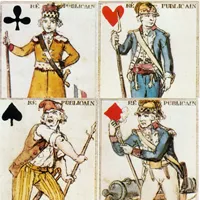
 Je gaat vier ontwerpen maken voor de azen van een kaartspel. Bij deze ontwerpen is het de bedoeling dat je met ieder ontwerp je mening over een onderwerp geeft. Anders gezegd, het is belangrijk dat je een gedachte of een mening achter een ontwerp kunt uitleggen. Natuurlijk gelden er ook technische eisen.
 Je werkt bij Flits Graphics, een middelgroot bureau waar zo’n 20 mensen werken. Het bureau maakt allerlei soorten media-uitingen, waaronder veel huisstijlen. Er zijn veel verschillende functies binnen het bedrijf, waaronder deze vier: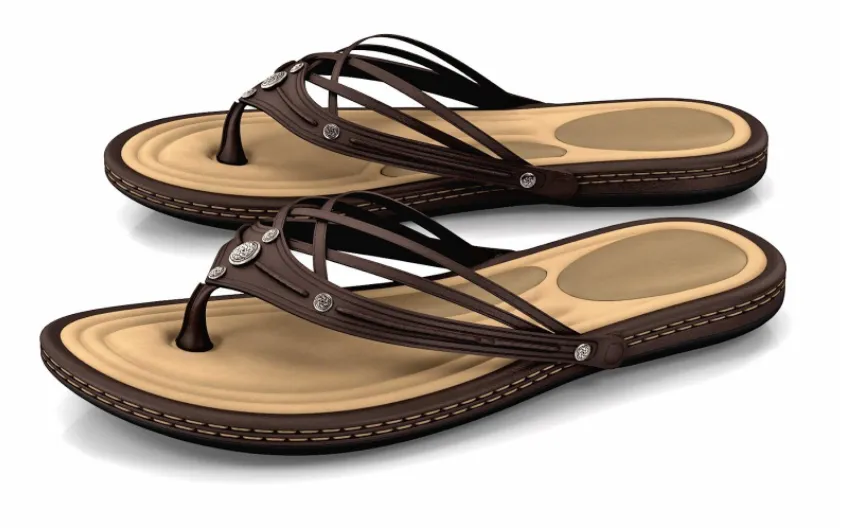
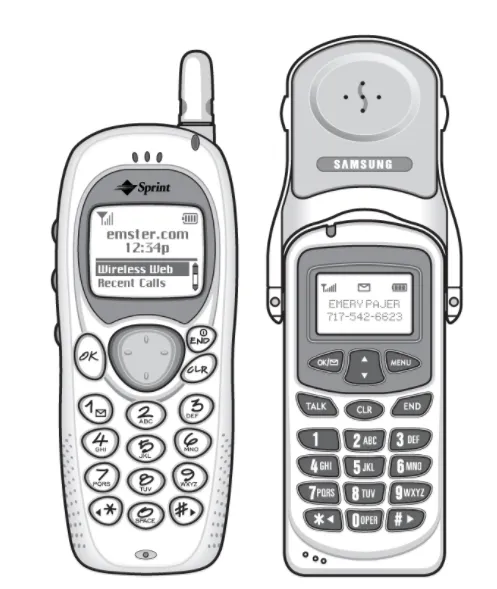
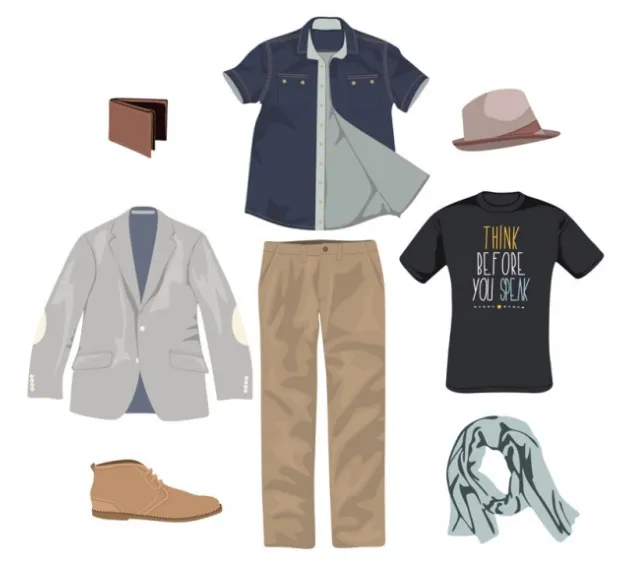


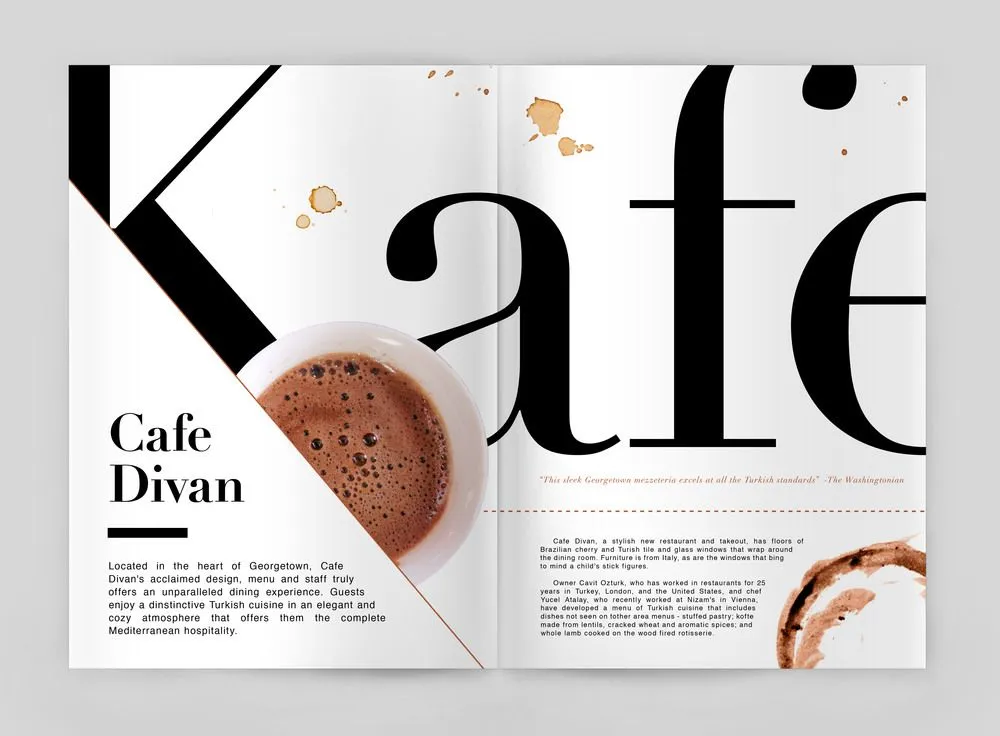
 Je gaat twee spreads en een cover ontwerpen voor een Design Magazine. Je hebt hiervoor vier weken de tijd. Je leert in deze opdracht een bestaand tijdschrift te analyseren en op basis hiervan een stramien-pagina (master) op te zetten. Je leert een bestand op een technisch correcte wijze op te zetten en gebruik te maken van alineastijlen en tekenstijlen. Je leert je ontwerp in te vullen met aangeleverde kopij en een automatische inhoudsopgave te maken. Daarnaast leer je hoe je drukgeschikt aan moet leveren.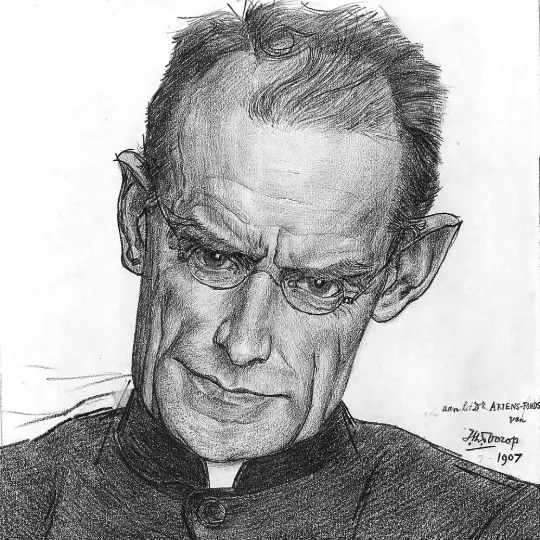
 In deze les ga je aan een medestudent feedback geven op zijn/haar werk. Deze student geeft ook feedback op jouw werk. Met deze feedback krijg je inzicht in hoe je je werk kunt verbeteren.