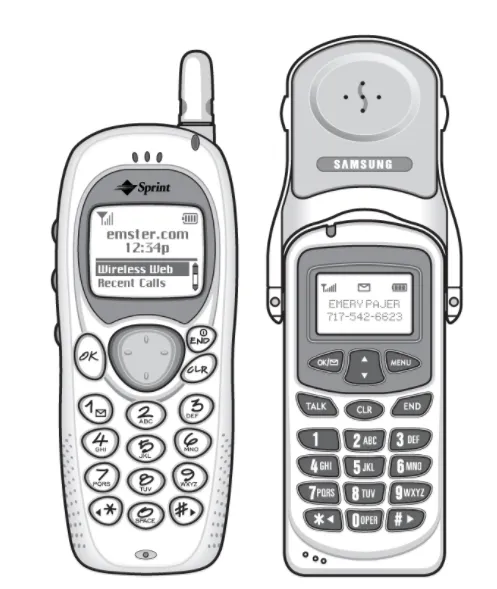
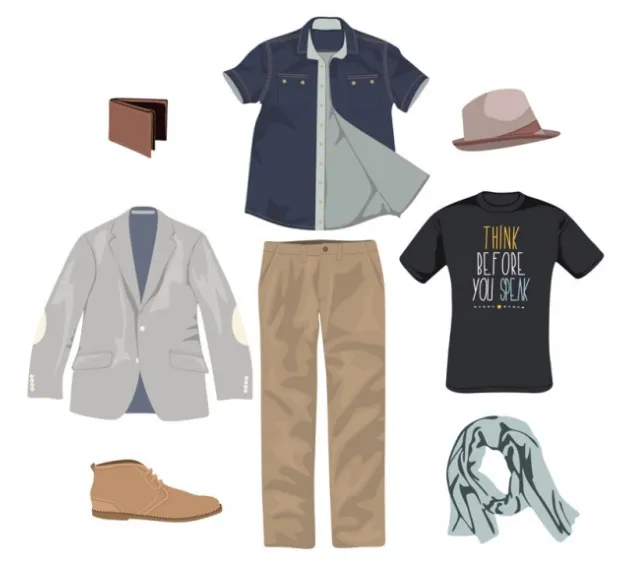
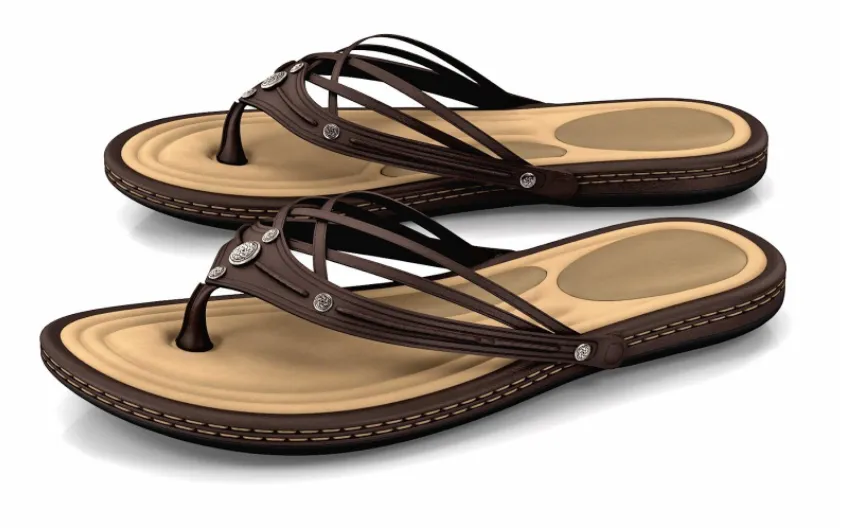
Veel productontwerpen worden in een 3D model opgezet en vervolgens als beeld gerendered, bijvoorbeeld voor in advertenties. Maar wanneer een product nog in de conceptfase zit en er nog geen 3d model is, dan kan het nodig zijn om een strakke tekening van het concept te hebben, bijvoorbeeld om je concept aan de opdrachtgever te presenteren. Onderstaande voorbeelden geven aan dat er veel verschillende uitwerkingsniveau’s zijn.
Tijd: 4 uur
Deadline: 11 december
Opdracht
Je maakt een zo realistisch mogelijke vectorillustratie van een product. Je gebruikt hiervoor een foto als onderlegger, die je in Illustrator natekent. Het doel is dat je tekening, op 100% bekeken, zo dicht mogelijk bij de foto komt: dezelfde vormen, dezelfde kleuren, hetzelfde licht en hetzelfde materiaal.
Je werkt uitsluitend in Illustrator. Photoshop is niet toegestaan. Je mag de foto niet vectoriseren (Image Trace) en je mag geen AI-beeldgeneratie gebruiken. In je eindbeeld zitten geen pixels uit de foto. Raster-effecten uit het Effect-menu van Illustrator (zoals Gaussian Blur en Grain) mag je wel gebruiken.
Kies een van de volgende 3 foto’s (klik op de foto om deze te downloaden).


Voorbereiding
- Maak in Illustrator een nieuw document aan en plaats de foto (File > Place). Vink ‘Link’ uit, zodat de foto direct wordt ingesloten (embedded).
- Zorg dat de foto op 100% wordt geplaatst en zet het artboard op dezelfde afmetingen (Object > Artboards > Fit to Artwork Bounds).
- Hernoem de laag met de foto naar ‘Template’. Open het contextmenu van het Layers-palet en kies Template. De foto wordt nu gedimd en op slot gezet.
- Maak daarboven de volgende lagen aan, van onder naar boven:
- Achtergrond en slagschaduw
- Basisvormen
- Volume (verlopen en mesh)
- Schaduw
- Licht
- Details
Gebruik deze lagen tijdens het hele werkproces. Een vorm die schaduw is, staat op de laag Schaduw, enzovoort.
- Ga naar Effect > Document Raster Effects Settings en zet de resolutie op 300 ppi. Doe dit voordat je effecten als Gaussian Blur gebruikt, anders worden ze later grof.
Werkwijze
Stap 1 – Analyseer de foto (± 30 min)
Voordat je één lijn tekent, bestudeer je de foto. Zoom in tot minimaal 200% en loop het hele product af. Beantwoord voor jezelf (of schrijf op in een tekstvak buiten je artboard):
- Uit welke onderdelen bestaat het product? Welke delen liggen voor of achter andere delen?
- Uit welke materialen bestaat het? Denk aan glas, mat of glanzend plastic, metaal, stof, rubber. Elk materiaal vraagt een andere aanpak (zie stap 6).
- Waar komt het licht vandaan? Waar zitten de lichtste en de donkerste punten?
- Welke randen zijn hard (scherpe overgang) en welke zijn zacht (vloeiende overgang)?
- Waar zitten reflecties, glimlichten (highlights), eigen schaduw en slagschaduw?
Teken eventueel op een tijdelijke laag met een felle kleur grove lijnen om de licht- en schaduwzones aan te geven. Deze laag verwijder je aan het eind.
Stap 2 – Teken de basisvormen (± 1 uur)
Teken op de laag Basisvormen alle onderdelen van het product als gesloten vormen.
- Gebruik voor rechte en vrije vormen de Pen Tool. Gebruik zo min mogelijk ankerpunten: zet punten op de uiteinden van bochten en niet midden in een bocht. Een strak pad met weinig punten ziet er realistischer uit dan een hobbelig pad met veel punten.
- Gebruik voor geometrische vormen de vormgereedschappen (Ellipse, Rectangle, Rounded Rectangle). Een cirkel teken je niet met de Pen Tool.
- Is een onderdeel symmetrisch? Teken dan één helft en spiegel deze met de Reflect Tool. Voeg daarna beide helften samen met de Shape Builder.
- Gebruik de Shape Builder om vormen samen te voegen of op te splitsen in onderdelen.
- Laat vormen die tegen elkaar aan liggen iets overlappen (de achterste vorm iets groter), zodat er geen witte kieren ontstaan.
- Geef elke vorm tijdelijk een egale kleur en geen lijn (stroke). Lijnen gebruik je alleen waar het product zelf een lijn heeft (bijvoorbeeld een stiksel).
Controleer je vormen in Outline-weergave (Ctrl/Cmd+Y): zie je overbodige punten, open paden of rommelige overlap? Los dit nu op, niet aan het eind.
Bronnen
- Pen Tool (tekst + video): de Envato Tuts+-gids. Die behandelt de functies, sneltoetsen en werkwijzen van de Pen Tool, en de bijbehorende video staat op hun YouTube-kanaal. design.tutsplus.com/tutorials/illustrators-pen-tool-the-comprehensive-guide–vector-141
- Shape Builder (tekst): illustratorhow.com. Belangrijk punt daarin: de Shape Builder werkt alleen met gesloten paden, dus vormen moeten elkaar snijden of overlappen. illustratorhow.com/?p=4125
Stap 3 – Bepaal de kleuren (± 15 min)
- Neem met de Eyedropper kleuren over uit de foto. Kies daarbij steeds de middentoon van een vlak, niet de lichtste of donkerste plek. Licht en donker voeg je later toe.
- Sla de kleuren op als stalen (Swatches), bij voorkeur als Global Color. Zo kun je later een kleur aanpassen zonder alles opnieuw in te kleuren.
- Let op: de foto is gedimd door de template-laag. Zet de laag tijdelijk terug naar normaal (dubbelklik op de laag, vink Dim uit) als je kleuren wilt vergelijken.
Stap 4 – Geef volume met verlopen en mesh (± 1,5 uur)
Een vlak met één kleur ziet er plat uit. Op de laag Volume geef je de vormen ronding en diepte. Kies per vorm de techniek die het beste past:
- Lineair verloop: voor vlakken die gelijkmatig van licht naar donker lopen, zoals de zijkant van de puntenslijper.
- Radiaal verloop: voor ronde, bolle vormen, zoals de basis van de knikker. Verplaats het middelpunt van het verloop naar de kant van de lichtbron en rek het verloop uit met de Gradient Tool.
- Freeform gradient: voor vormen met meerdere licht- en donkerplekken. Je plaatst kleurpunten op de plek waar de foto die kleur heeft.
- Gradient Mesh: voor complexe, vloeiende overgangen, zoals de plooien in het t-shirt of een gebogen glanzend oppervlak. Begin met een eenvoudige vorm en zo min mogelijk meshlijnen (Object > Create Gradient Mesh met bijvoorbeeld 2 rijen en 2 kolommen, of klik met de Mesh Tool). Voeg alleen lijnen toe waar dat nodig is. Geef elk meshpunt een kleur uit de foto met de Eyedropper. Te veel meshlijnen maken je vorm onbeheersbaar.
- Meerdere verlopen stapelen: je kunt in het Appearance-palet meerdere fills op één vorm zetten, elk met een eigen verloop en blendmode.
Bronnen
- Lineair, radiaal en freeform (video): CreativePro. Khara Plicanic laat lineaire en radiale verlopen zien, daarna de freeform-verlopen, en hoe je verlopen over meerdere objecten laat lopen. creativepro.com/how-to-work-with-gradients-in-illustrator
- Freeform gradient verdieping (video): tutvid (Nathaniel Dodson). Kort filmpje over de Freeform Gradient Tool, met drie trucs. tutvid.com/illustrator/how-to-use-the-freeform-gradient-tool-illustrator-tutorial
- Gradient Mesh basis (video, 2 min): Creative Bloq. Onderdeel van hun serie 2-Minute Illustrator Tool School, gemaakt voor Illustrator CC. creativebloq.com/illustrator/gradient-mesh-71412422
- Gradient Mesh realistisch (tekst): een fotorealistische kaars op Tuts+. Inhoudelijk past die precies bij je tip om weinig meshlijnen te gebruiken: je hebt geen enorme hoeveelheid meshpunten nodig, het gaat om de plaatsing, de kleur en hoe de punten zich tot elkaar verhouden. Ook begint hij expliciet vanuit een foto als referentie. design.tutsplus.com/tutorials/create-a-photo-realistic-candle-with-gradient-mesh–vector-4759
Stap 5 – Licht en schaduw (± 1 uur)
Teken schaduwen en lichten als aparte vormen bovenop de basis, op de lagen Schaduw en Licht.
- Schaduwen: teken de schaduwvorm, kleur deze donker en zet de blendmode op Multiply. Zo blijft de kleur eronder zichtbaar. Pas de dekking (opacity) aan tot het klopt met de foto.
- Lichten: teken de lichtvorm, kleur deze licht (wit of een lichte tint) en zet de blendmode op Screen of laat hem op Normal met lagere dekking.
- Harde randen (scherpe glimlichten, scherpe schaduwranden): laat de vorm scherp.
- Zachte randen: gebruik Effect > Blur > Gaussian Blur, of gebruik een opacity mask met een verloop van wit naar zwart om een vorm geleidelijk te laten verdwijnen.
- Zorg dat schaduw en licht niet buiten het object uitsteken: zet ze in een clipping mask met de basisvorm, of gebruik Draw Inside (Shift+D).
- Slagschaduw: teken op de laag Achtergrond en slagschaduw de schaduw die het product op de ondergrond werpt. Een slagschaduw is vlak bij het product het donkerst en scherpst, en wordt verderop lichter en zachter. Kijk ook naar de contactschaduw: de donkere lijn precies waar het product de ondergrond raakt.
Controleer steeds: komt al het licht van dezelfde kant als in de foto?
Bronnen
- Opacity mask met verloop (tekst + video): Logos by Nick. Laat zien hoe je met een zwart-wit verloop als opacity mask een vorm geleidelijk transparant maakt; zwart wordt transparant, wit blijft dekkend. Bruikbaar voor zachte lichten en schaduwen. logosbynick.com/transparent-gradient-mask-with-illustrator
- Highlights met opacity masks (tekst): Shapeshed. Hier wordt een vorm met een highlight gemaakt via een opacity mask, waarbij de lichtbron linksboven wordt nagebootst. Kort en goed als aanvulling. shapeshed.com/illustrator-101-opacity-masks
Stap 6 – Materiaal en details (± 1 uur)
Zoom opnieuw in tot minimaal 200% en zoek wat je nog niet hebt getekend. Werk op de laag Details. Denk per materiaal aan het volgende:
- Glas en transparantie: je ziet door het materiaal heen, vaak vervormd. Teken wat er binnenin of erachter zit en plaats dat in een clipping mask met de buitenvorm. Gebruik lage dekking en blendmodes. Glas heeft vaak zeer scherpe, felle glimlichten en een donkere rand. Let op licht dat door het glas valt en in de slagschaduw terechtkomt.
- Metaal en glanzend plastic: sterk contrast tussen licht en donker, vaak in scherpe banden naast elkaar. Reflecties van de omgeving zijn zichtbaar. Gebruik meerdere stops in je verloop dicht bij elkaar voor scherpe overgangen.
- Mat plastic en rubber: zachte overgangen, weinig contrast, geen of zeer zachte glimlichten.
- Stof: plooien bestaan uit zachte schaduwen en lichten (mesh of geblurde vormen). Stiksels teken je met een stroke met een stippellijn (Stroke-palet > Dashed Line), eventueel met een lichte schaduwlijn ernaast. Structuur van de stof kun je benaderen met Effect > Texture > Grain of Texturizer op een aparte vorm met lage dekking.
- Kleine onderdelen: schroefjes, randjes, naden, opdruk, krasjes, randen die het licht vangen (een dunne lichte lijn op de rand van een vorm maakt het vaak direct realistischer).
Teken alleen details die echt in de foto staan.
Bronnen
- Glas / transparantie (tekst): realistische gloeilamp op Tuts+. Bevat een vergrotend glaseffect (draadjes die door het glas vergroot lijken), glimlichten op het glas en een opbouw met aparte lagen. Erg bruikbaar voor de knikker. design.tutsplus.com/tutorials/how-to-draw-a-realistic-vector-light-bulb-from-scratch–vector-2186
- Metaal (tekst): Tuts+ metaaleffect. Behandelt geborsteld metaal en een zilveren metaaleffect. Let op: het is op tekst gericht, dus je moet het vertalen naar een object. design.tutsplus.com/tutorials/how-to-make-a-metallic-effect-in-illustrator–cms-38469
- Stof / T-shirt met mesh (tekst): Tuts+. Leert je met de Mesh Tool een fotorealistisch T-shirt tekenen, inclusief plooien met schaduwen en witte highlights. Dit is bijna één-op-één de T-shirt-opdracht. design.tutsplus.com/tutorials/how-to-draw-a-vector-t-shirt-and-apply-a-pattern-to-it-in-adobe-illustrator–cms-28926
Stap 7 – Controleer en vergelijk (± 30 min)
- Verberg de template-laag en bekijk je tekening op 100%. Zet daarna de template weer aan en vergelijk.
- Leg je illustratie en de foto naast elkaar (kopieer de foto tijdelijk buiten het artboard) en vergelijk vorm, kleur, contrast en licht.
- Knijp je ogen tot spleetjes: kloppen de grote licht- en donkervlakken? Zo niet, pas eerst die aan voordat je aan details werkt.
- Controleer in Outline-weergave (Ctrl/Cmd+Y) of er geen losse punten, lege paden of overbodige vormen zijn (Object > Path > Clean Up).
- Verwijder eventuele hulplagen uit stap 1.
Tips
- Werk van groot naar klein en van grof naar fijn. Eerst moeten de grote vormen en de grote licht- en donkervlakken kloppen. Details maken een tekening met verkeerde verhoudingen niet beter.
- Werk van donker naar licht: leg eerst de middentoon neer, daarna de schaduwen, en de felste lichten als laatste.
- Bij de Mesh Tool: Shift+klik voegt een meshlijn toe zonder de kleur te veranderen. Alt/Option+klik op een meshlijn verwijdert die lijn.
- Een Gaussian Blur hangt af van de grootte van de vorm. Schaal je een vorm met een blur? Zet dan in de voorkeuren ‘Scale Strokes & Effects’ aan, anders klopt de blur niet meer.
- Een Global Color aanpassen past de kleur overal in je tekening aan. Handig als je achteraf merkt dat een kleur te verzadigd is.
- Gebruik Lock (Ctrl/Cmd+2) en Hide (Ctrl/Cmd+3) voor vormen waar je even niet aan werkt, zodat je niet steeds het verkeerde selecteert.
- Een kleur uit de foto ziet er in je tekening vaak doffer of anders uit. Vertrouw op je ogen, niet blind op de Eyedropper.
- Sla regelmatig op, en sla tussentijds een kopie op (bijvoorbeeld na stap 2 en na stap 4). Mesh en blur kunnen je bestand zwaar maken.
- Kom je er niet uit? Kijk terug in de lessen Opacity Masks en Gradients Verdieping.
Materialen & Bronnen
- Envato Tuts+ – Pen Tool guide
- illustratorhow – Shape Builder
- CreativePro – Gradients
- tutvid – Freeform Gradient
- Creative Bloq – Gradient Mesh
- Tuts+ – Photo-realistic candle
- Logos by Nick – Opacity mask
- Shapeshed – Opacity masks
- Tuts+ – Light bulb
- Tuts+ – Metallic effect
- Tuts+ – Vector T-shirt
- Pluralsight – Realistic Still Life
Succescriteria
Vorm
- De vormen volgen nauwkeurig de contouren van het product in de foto.
- Paden zijn strak, met zo min mogelijk ankerpunten. Geometrische vormen zijn met vormgereedschap getekend.
- Alle vormen zijn gesloten en er zijn geen kieren tussen aangrenzende vormen.
Kleur en volume
- De kleuren komen overeen met de foto.
- Het product heeft volume door het gebruik van verlopen (lineair, radiaal of freeform) en/of gradient mesh, passend bij de vorm.
Licht en schaduw
- Licht en schaduw zijn consistent met de lichtbron in de foto.
- Schaduwen en lichten zijn als aparte vormen getekend, met passende blendmodes, dekking, opacity masks en/of blur.
- Harde en zachte overgangen komen overeen met de foto.
- Er is een slagschaduw en contactschaduw op de ondergrond.
Materiaal en detail
- De materiaaleigenschappen (bijvoorbeeld transparantie, glans, matheid, stofstructuur) zijn herkenbaar weergegeven.
- Details uit de foto zijn bestudeerd en nagemaakt (bijvoorbeeld reflecties, stiksels, randen, kleine onderdelen).
- Op 100% bekeken nadert de illustratie fotorealisme.
Werkwijze en bestand
- Het bestand heeft de lagenstructuur uit de voorbereiding, en vormen staan op de juiste laag.
- De foto is ingesloten en ingesteld als Template-laag.
- De Document Raster Effects Settings staan op 300 ppi.
- Er is geen Image Trace, AI-beeldgeneratie of Photoshop gebruikt, en het eindbeeld bevat geen pixels uit de foto. Is dit wel het geval, dan wordt de opdracht niet beoordeeld.
Inleveren
- Bestandstype: één Adobe Illustrator (AI) werkbestand met ingesloten foto